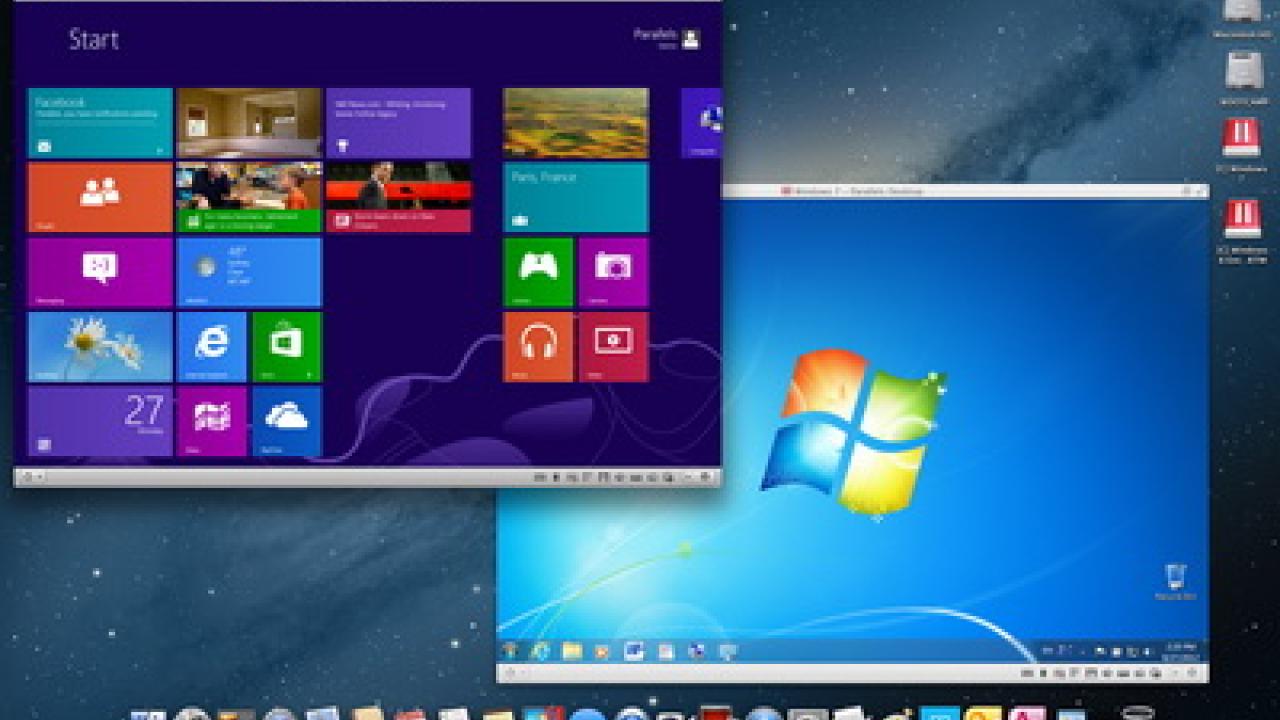



چگونه ویندوز 8.1 را روی مکینتاش نصب کنیم؟
برای کسانی که از نوت بوک اپل استفاده می کنند ولی می خواهند از سیستم عامل ویندوز هم استفاده کنند راه ساده ای وجود دارد که شامل نصب ویندوز به صورت یک ماشین مجازی که در دسکتاپ قابل دسترسی خواهد بود می شود. در این نوشتار نحوه ی انجام این کار توضیح داده می شود.
1-برای این کار ابتدا منوی اپل را چک کنید که دستگاه شما حداقل 8GB فضای خالی داشته باشد، چرا که اگر کمتر از این مقدار فضا داشته باشید اجرای برنامه Parallels Desktop به کندی صورت خواهد گرفت.

2-قدم بعدی دانلود و نصب برنامه ی Parallels Desktop بر روی مکینتاش است که می توانید آن را از سایت Parallels Desktop و از لینک http://sp.parallels.com/landingpage/pd/special/?utm_nooverride=1&src=10OFF&gclid=COa1prag-b8CFcRzMgodWS8Adw به صورت رایگان دانلود کنید.

3-برنامه Parallels را باز نموده بر روی گزینه Install Windows or another OS from a DVD or image file و سپس Continue کلیک کنید.

4-در این صفحه اگر ویندوز به صورت فایل در رایانه تان ذخیره شده روی آیکون Image File کلیک کرده و از پنجره باز شده فایل ویندوز را به داخل محل مشخص شده در برنامه Drag کنید. اگر هم ویندوز را از روی DVD میخواهید نصب کنید بر روی آیکون DVD کلیک کنید لازم به ذکر است اگر به نسخه ویندوز دسترسی ندارید می توانید در سایت مایکروسافت لینک http://www.microsoft.com/en-us/evalcenter/evaluate-windows-8-1-enterprise ویندوز 8.1 را به صورت مدت دار (90 روزه) دانلود کنید.


5-تیک گزینه ی Express Installation را برداشته روی Continue کلیک کنید.

6- در این صفحه شما انتخاب می کنید چطور پنجره های ویندوز برایتان نمایش داده شود که برای راحتی بیشتر بهتر است روی Like a PC کلیک کنید، چرا که این گزینه اجازه می دهد ویندوز به صورت یک پنجره جداگانه نمایش داده شود. پس از انتخاب گزینه مورد نظر روی دکمه Continue کلیک کنید.

7-در صفحه Windows Experience، ویندوز خود را انتخاب کرده و روی Continue کلیک کنید.

8-در صفحه Name and location نام کاربری ویندوزتان را انتخاب کرده و ویندوز را نصب کنید. همچنین در این صفحه شما میتوانید انتخاب کنید به غیر از خودتان دوستانتان هم که سیستم عامل مکینتاش دارند از ویندوزتان استفاده کنند و در صفحه فیسبوک و توییتر ویندوزتان را با آنها شریک شوید و در آخر روی کلید Continue کلیک کنید.

9-در این مرحله شما باید ویندوز را نصب کنید. یه این ترتیب که ابتدا زبان مورد نظر را انتخاب کنید که بهتر است برای شروع زبان انگلیسی را انتخاب کرده روی Next کلیک کنید. اگر می خواهید زبانتان فارسی باشد بهتر است بعد از نصب ویندوز آن را تبدیل کنید.

10--در این صفحه قسمت تیک Accept the license terms که توافق نامه مایکروسافت با مشتریانش است را زده روی Next کلیک کنید.

11-در این صفحه محل نصب را انتخاب می کنید. (باید تنها یک انتخاب وجود داشته باشد). و سپس روی Next کلیک کرده منتظر بمانید تا ویندوز نصب شود. دقت کنید در هنگام نصب ویندوز برنامه Parallels را نبندید.

حالا می توانید از ویندوزتان استفاده کنید.


