

about-3 back-contact back-deep eitaa کانال روبیکاخبرگزاری سایبربان
مطالب پربازدید
نفوذ
1405/04/04 - 12:52- تروریسم سایبری

نفوذ رژیم صهیونیستی با استارلینک به ایران

نخست وزیر سابق رژیم صهیونیستی ادعا کرد که اسرائیل ده‌ها هزار سیستم استارلینک را به ایران قاچاق کرده است.

بازار
1405/02/02 - 13:10- بررسی تخصصی

بازار سیاه فیلترشکن در زمان قطع اینترنت؛ از قیمت‌های میلیونی تا موج گسترده کلاهبرداری

مقاله ای از کارشناس سایبری مهیار خدادادی پیرامون مسئله فیلتر شکن ها در زمان قطعی اینترنت بین المللی

آیا
1405/04/01 - 14:49- جنگ سایبری

آیا رسانه‌ای کردن حملات سایبری برای ایران بازدارندگی ایجاد می‌کند؟

در سال‌های اخیر، اخبار متعددی درباره نفوذ و عملیات‌های سایبری منتسب به ایران و محور مقاومت با بازتاب گسترده رسانه‌ای همراه بوده است. برخی این اقدامات را نشانه‌ای از قدرت سایبری و عاملی جهت بازدارندگی در برابر دشمنان می‌دانند و برخی دیگر معتقدند بخش مهمی ا

ویندوز حالتی تحت عنوان Game Mode دارد که سیستم را برای حداکثر کارایی در حین بازی بهینه می‌کند. ویندوز 10 و ویندوز 11 یک حالت بازی قدرتمند ارائه می‌دهند که می‌تواند گاهی اوقات به انجام بازی‌های غیرقابل اجرا کمک کند.

به گزارش کارگروه فناوری اطلاعات سایبربان ؛ ویندوز حالتی تحت عنوان Game Mode دارد که سیستم را برای حداکثر کارایی در حین بازی بهینه می‌کند. ویندوز 10 و ویندوز 11 یک حالت بازی قدرتمند ارائه می‌دهند که می‌تواند گاهی اوقات به انجام بازی‌های غیرقابل اجرا کمک کند. این به ویژه در سیستم‌های کم مصرف که برنامه‌های زیادی را در پس زمینه اجرا می‌کنند مفید است.

در همان ابتدای کار، به محض اینکه حالت بازی را روشن می‌کنید، رفتار سیستم‌عامل تغییر می‌کند. برای مثال به‌روزرسانی ویندوز دیگر نصب درایورهای جدید را انجام نمی‌دهد و پس از آن ویندوز به شما در مورد راه‌اندازی‌های ضروری بعدی اطلاع نمی‌دهد. علاوه بر این موارد، با هر بازی در حال اجرا با اولویت بالاتری توسط CPU و GPU برخورد می‌کند و ویندوز منابع پردازش‌های در حال اجرا در پس‌زمینه را کاهش می‌دهد.

چطور تنظیمات Game Mode در ویندوز را فعال کنیم؟

نحوه تنظیمات Game Mode در ویندوز

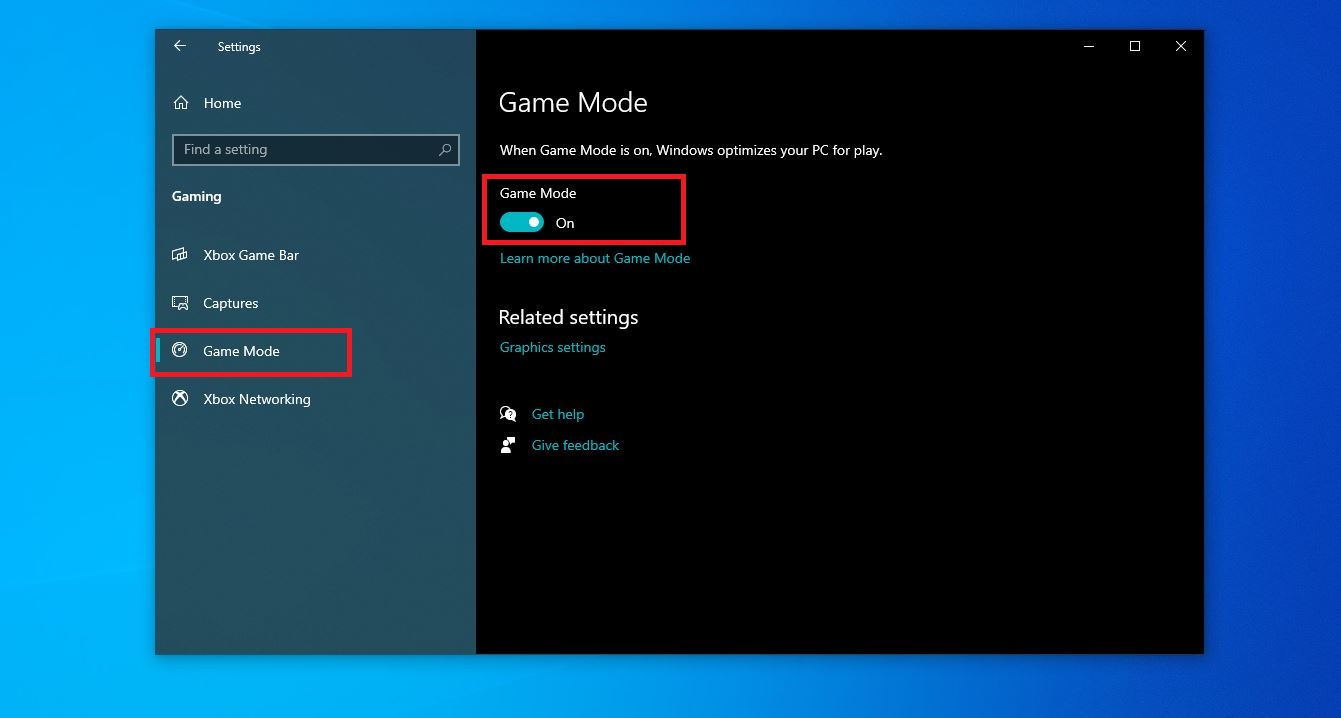
برای فعال کردن Game Mode، می‌توانید در بخش Setting ویندوز گزینه Gaming را انتخاب کنید. سپس گزینه Game Mode را انتخاب و آن را روشن کنید. اطمینان حاصل کنید که سوئیچ را در طول استفاده معمولی در برنامه روی حالت “خاموش” قرار داده‌اید تا به توزیع عملکرد متعادل‌تری برای برنامه‌های خود برسید.

پس از آن، در همان پنجره لینکی به تنظیمات گرافیکی ظاهر می‌شود. در آنجا می‌توانید عملکرد گرافیکی برنامه‌های انتخاب شده را تنظیم کنید. اغلب این تنظیمات منطقی نیستند. به عنوان مثال، دیتابیس‌ها و ابزارهای آفیس اولویت بالایی دارند که اصلاً نیازی به آن ندارند. در ادامه، بر روی ورودی‌های مربوطه کلیک کنید، گزینه “Options” را انتخاب کنید و کادر “Don’t use optimizations for windowed games” را برای برنامه‌هایی که به عملکرد گرافیکی بالایی نیاز ندارند علامت بزنید. هر کدام را با «Save» تأیید کنید. از طرف دیگر، می‌توانید بازی‌هایی را که در این لیست ظاهر نمی‌شوند، از طریق «Add app» با دکمه «Browse» به فهرست بالا اضافه کنید. در پایان، آنها را در گزینه ها روی «High performance» تنظیم کنید.

تازه ترین ها
تأسیس
1405/04/22 - 11:58- آسیا

تأسیس اولین آژانس اطلاعات متمرکز ژاپن با حمایت غرب

ژاپن در نظر دارد با حمایت متحدان غربی خود، یک آژانس اطلاعاتی متمرکز جدید بسازد.

مشارکت
1405/04/22 - 11:16- اینترنت اشیاء

مشارکت تالس و سینگتل برای راه‌اندازی شبکه جهانی سیم‌کارت الکترونیکی

تالس و سینگتل شبکه جهانی سیم‌کارت الکترونیکی را برای دستگاه‌های تجاری اینترنت اشیا راه‌اندازی کردند.

سرمایه‌گذاری
1405/04/22 - 11:00- هوش مصنوعي

سرمایه‌گذاری سازمان نوآوری رژیم صهیونیستی در زیرساخت هوش مصنوعی

سازمان نوآوری رژیم صهیونیستی حدود ۷۰ میلیون شِکِل در زیرساخت ملی برای مدل‌های هوش مصنوعی مبتنی بر داده‌های زیستی سرمایه‌گذاری کرد.